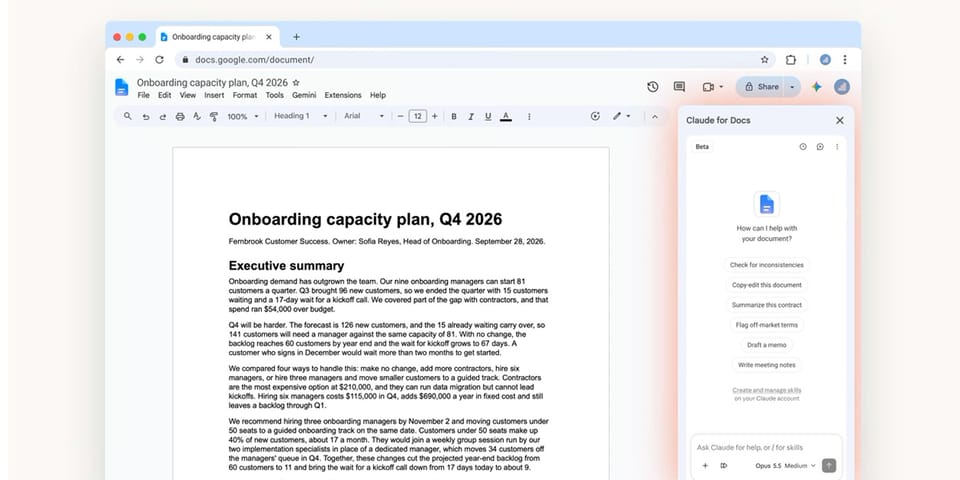
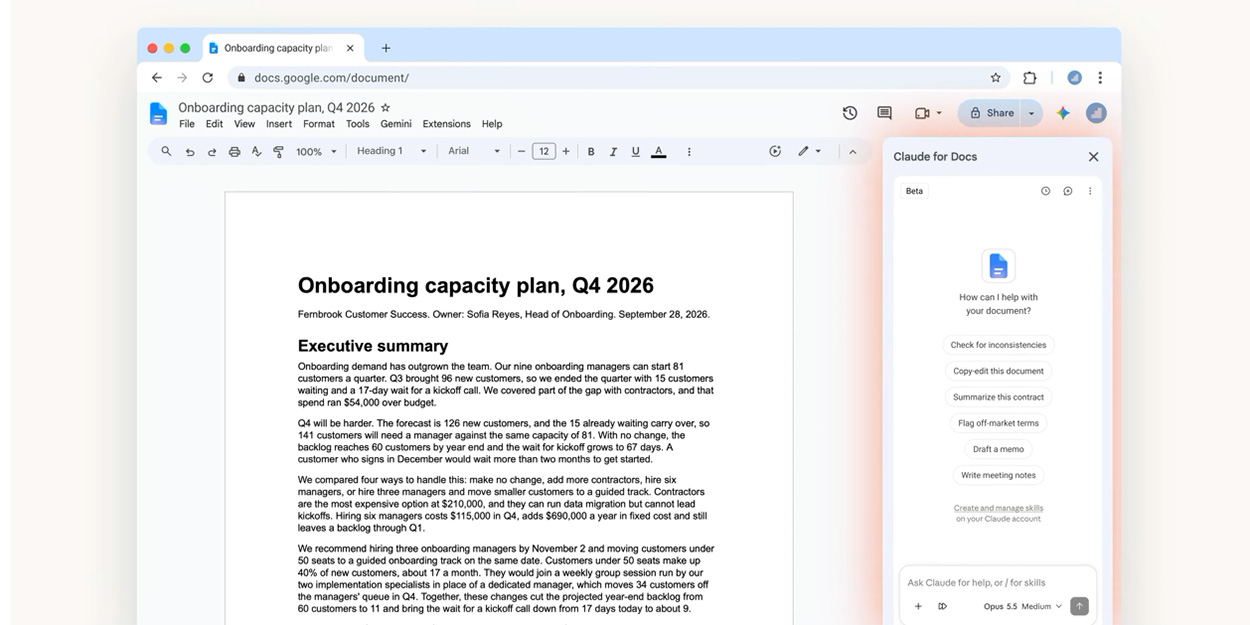
في 6 أكتوبر 2026 فتحت شركة Anthropic باباً جديداً أمام كل من يكتب مستنداته ويعرضاته داخل Google Workspace: أصبح بالإمكان تثبيت كلود (Claude) مباشرة داخل Google Docs وGoogle Sheets وGoogle Slides عبر متجر Google Workspace Marketplace، ليعمل كمساعد جانبي يصيغ ويحرر ويحلل عملك وأنت داخل الملف نفسه — لا في نافذة منفصلة تلصق فيها النص ذهاباً وإياباً. الإضافة دخلت مرحلة البيوتا العامة يوم إعلانها، وتظهر بيانات صفحتها الرسمية في المتجر أنها حازت أكثر من 8 آلاف تثبيت خلال أيامها الأولى، بتقييم يقارب 4.5 من 5 نجوم.
الخطوة ليست مجرد «إضافة جديدة» في سوق مزدحم بالإضافات. هي أول مرة يدخل فيها موديل كتابة منافس لـ Gemini إلى قلب أدوات جوجل المكتبية بشكل رسمي، وبتكامل يعمل في الاتجاهين: كلود يعمل داخل مستندات جوجل، ومستندات جوجل تفتح داخل محادثة كلود. وفي هذا الدليل المفصل نشرح بالضبط ما الذي أُطلق، وكيف تفعّله خطوة بخطوة، وماذا يستطيع أن يفعل في كل تطبيق، وما الفرق بينه وبين Gemini المدمج أصلاً في Workspace — ثم نضع الحدود والعيوب بصدق كامل قبل أن تقرر اعتماده في سير عملك اليومي.
ما الذي أُطلق بالضبط يوم 6 أكتوبر؟
الإعلان جاء على شقين متكاملين وليس قطعة واحدة:
- إضافة السايدبار داخل تطبيقات جوجل: تطبيق رسمي من Anthropic في Google Workspace Marketplace باسم «Claude»، يضيف لوحة جانبية تعمل بجانب ملفك أثناء العمل. الصفحة الرسمية للتطبيق في المتجر تصف وظيفته بعبارة واضحة: «كلود يصيغ ويحرر ويحلل عملك داخل Google Docs وGoogle Sheets وGoogle Slides». الإضافة في البيوتا العامة ومتاحة لمستخدمي الخطط المدفوعة من كلود.
- موصلات Workspace داخل كلود: حدث تحديث موازٍ في نظام الموصلات (Connectors) داخل تطبيق كلود نفسه: أصبحت هناك موصلات منفصلة لـ Docs وSheets وSlides تتيح تحرير ملفات جوجل من داخل المحادثة، بفتح الملف في لوحة حية بجانب الشات تستطيع أنت وكلود العمل في الملف نفسه في الوقت ذاته. وهذه الموصلات — بحسب صفحة الدعم الرسمية — متاحة لجميع مستخدمي كلود وليس الخطط المدفوعة فقط.
هذا التمييز مهم عملياً: من يريد كلود داخل جوجل يحتاج خطة مدفوعة ويثبّت الإضافة من المتجر، ومن يريد التعامل مع ملفات جوجل من داخل كلود يفعّل الموصلات المجانية ويلصق رابط الملف في المحادثة. المساران يلتقيان في النهاية عند الفكرة نفسها: كسر الجدار بين نافذة المحادثة ونافذة المستند.
كيف تفعّل كلود داخل Google Workspace خطوة بخطوة
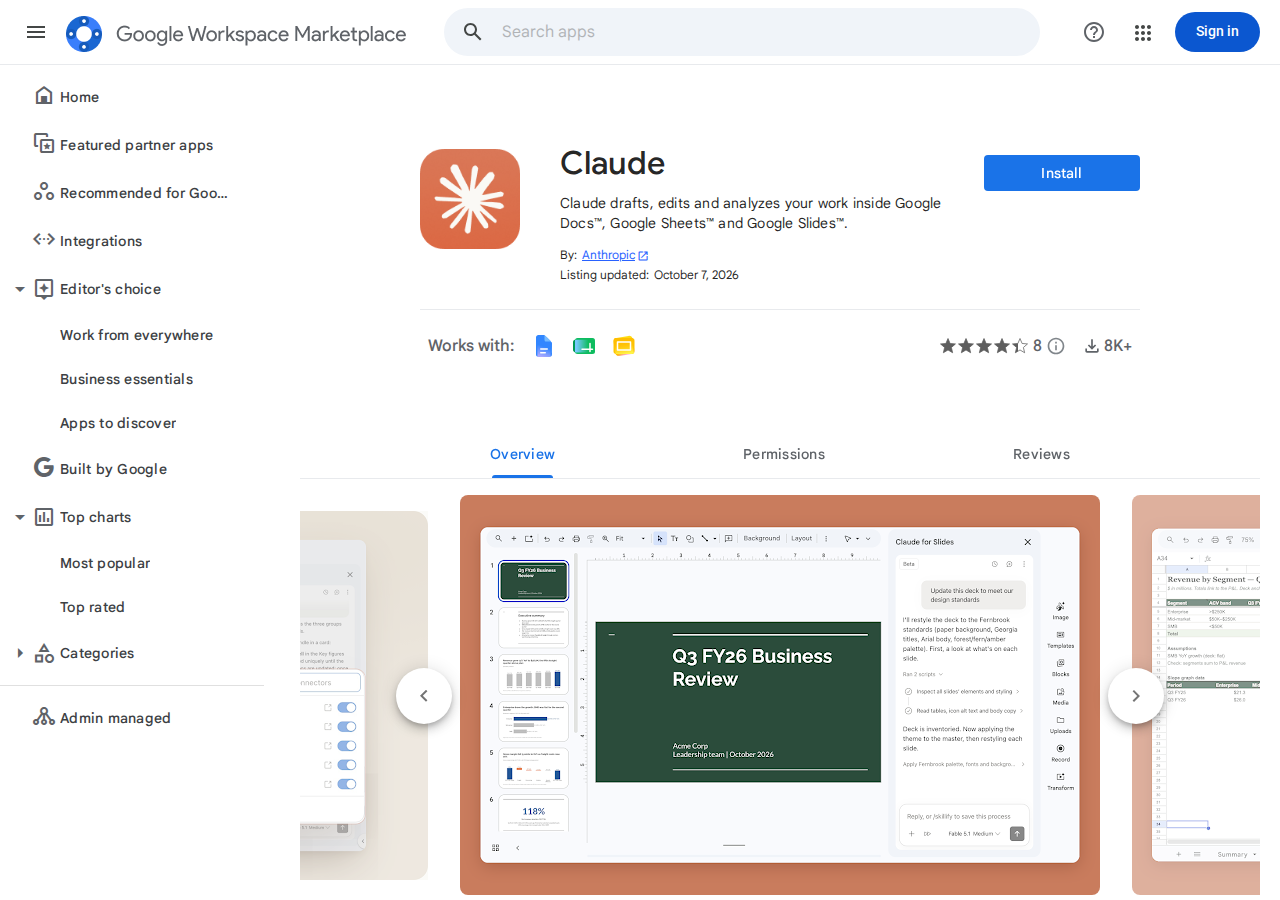
التفعيل لا يحتاج أكثر من دقائق، لكن هناك تفاصيل تختلف بحسب نوع حسابك:
- افتح صفحة التطبيق في المتجر: ابحث عن «Claude» في Google Workspace Marketplace أو ادخل مباشرة إلى صفحة التطبيق من Anthropic، ثم اضغط زر Install ووافق على الأذونات المطلوبة.
- سجّل دخولك بحساب كلود: الإضافة تطلب ربط حساب Claude الخاص بك. هنا يظهر شرط الخطة المدفوعة لميزة السايدبار داخل تطبيقات جوجل.
- افتح اللوحة الجانبية داخل الملف: بعد التثبيت ستظهر أيقونة كلود داخل Docs وSheets وSlides؛ اضغطها لفتح اللوحة بجانب مستندك وابدأ الطلب مباشرة.
- لحسابات الشركات (Workspace المؤسسي): قد يحتاج مدير النظام إلى اعتماد التطبيق أولاً من لوحة تحكم المشرف، ووضع علامة «موثوق» (Trusted) على كلود من قسم Security ثم API controls ثم third-party app access، حتى تعمل ميزة التحرير الحي بدون عوائق.
- للموصلات داخل كلود: من داخل محادثة كلود اضغط علامة «+»، ثم Connectors، وفعّل موصلات Docs وSheets وSlides وسجّل الدخول بحساب جوجل. مستخدمو Team وEnterprise يحتاجون تفعيل المشرف للموصلات على مستوى المؤسسة أولاً.
نصيحة عملية من صفحة الدعم الرسمية: عندما تطلب من كلود إنشاء ملف جوجل جديد، انطق الأمر صريحاً — «أنشئ عرض Google Slides من هذه الملاحظات» — لأن الطلب العام غير المحدد سينشئ ملفاً محلياً داخل كلود وليس ملف جوجل في Drive.
ماذا يستطيع كلود أن يفعل في كل تطبيق؟
في Google Docs: محرر لغوي وأسلوبي بلا كسر للتنسيق
داخل المستند النصي يركز كلود على مهام الكاتب اليومية: تصحيح الإملاء، إعادة صياغة مقاطع محددة، إعادة تصميم أسلوب أقسام كاملة — مع الحفاظ على التنسيق القائم كما هو، وهذه نقطة مهمة لمن اعتاد فقدان التنسيق بعد كل تمريرة تحرير. كما يقرأ كلود التعليقات والمقترحات الموجودة في المستند، ما يجعله شريكاً في مراجعات الفرق التحريرية وليس أداة صياغة منعزلة.
في Google Sheets: صيغ وجداول من سياق المستند
يكتب كلود الصيغ (Formulas) ويبني الجداول انطلاقاً من محتوى المستند نفسه، أو من مستندات وجداول إضافية ترفعها له إلى المحادثة. لصانع المحتوى والمسوّق العربي هذا يعني: جدول أداء شهري لمنشوراتك يمكن أن يتحول بتوجيه واحد إلى جدول مقارن منظم بصيغ صحيحة، دون مطاردة صيغ VLOOKUP بين يوتيوب والدروس المدفوعة.
في Google Slides: بناء شرائح من قوالبك الحالية
يبني كلود شرائح جديدة اعتماداً على التخطيطات والقوالب (Layouts/Themes) الموجودة أصلاً في عرضك، ويستطيع الإشارة إلى العناصر التي تحتاج تحديثاً. مع وضع «اعرض التعديلات قبل التطبيق» (Ask before edits) تراجع كل تغيير قبل أن يُكتب في الملف — وهو صمام أمان مهم قبل عرض تقديمي حساس.
الموصلات داخل كلود: الاتجاه المعاكس للمسألة
الشق الثاني من التكامل يخدم من يقضي وقته في نافذة كلود أصلاً: الصق رابط ملف Docs أو Sheets أو Slides في المحادثة، وسيفتح الملف في لوحة حية بجانب الشات، تتيح لكلود قراءة المحتوى قبل كل تعديل وتنفيذ التغييرات أمامك. التحرير متزامن: أنت على جهازك وكلود في اللوحة، والاثنان في الملف نفسه. وكل ملف يظهر كبطاقة داخل المحادثة مع زر «Open in Google» للانتقال إلى الواجهة الكاملة.
الموصلات لا تتوقف عند التحرير؛ إلى جانبها يعمل موصل Google Drive للبحث والرفع والمشاركة وحفظ ملفات كلود في Drive، وموصل Gmail لصياغة وإرسال الردود (بموافقتك الافتراضية على كل إرسال)، وموصل Google Calendar لتنظيم المواعيد. عملياً هذا يختصر قص ولصق الروابط بين أدوات متفرقة إلى محادثة واحدة.
ماذا يعني هذا لك كصانع محتوى؟
لنترجم الإعلان إلى أثر عملي على سير عمل من يكتب ويصمم وينشر محتوى بالعربية:
- التحرير في مكانه الصحيح: بدل تصدير المسودة إلى أداة خارجية ثم إعادة استيرادها، يصبح التدقيق وإعادة الصياغة داخل المستند الأصلي الذي يشاركه فريقك عبر Drive — أقل تشتتاً، وأقل فقداناً للتنسيق، وسجل تعديلات أوضح.
- العربية في قلب المعادلة: موديلات كلود تُعد من الأقوى في فهم العربية والكتابة بها، ما يجعل السايدبار خياراً جدياً لتحرير المسودات العربية داخل Docs مباشرة، وهو ما ظل لسنوات نقطة ضعف أدوات التحرير المدمجة. لا تحتاج للتنقل بين نافذة عربية وأداة إنجليزية لا تفهم سياق نصك.
- من الملاحظات إلى العرض: كاتب يغطي مؤتمراً أو يلخص تقريراً يستطيع تحويل ملاحظاته في Docs إلى عرض Slides منظم بقالب شركته خلال دقائق، ثم تسليم العرض نفسه للفريق — كله داخل Workspace الذي يستخدمه أصلاً.
- جداول بلا صداع الصيغ: صنّاع المحتوى الذين يديرون تقويم نشر أو ميزانية إنتاج يستفيدون من توليد الصيغ والجداول من وصف عادي بدل بنائها يدوياً.
- كلفة الدخول معقولة: الموصلات متاحة مجاناً لجميع مستخدمي كلود، أي يمكن تجربة التكامل الأساسي (فتح وتحرير ملفات جوجل من داخل كلود) قبل أي التزام مالي، ثم الترقية للسايدبار داخل التطبيقات إن احتجته يومياً.
مقارنة سريعة: كلود مقابل Gemini داخل Workspace
السؤال الطبيعي: لدي أصلاً Gemini داخل Docs وSheets — لماذا أثبّت كلود؟ الجدول يختصر الفروق الجوهرية:
| الجانب | Gemini في Workspace | Claude في Workspace |
|---|---|---|
| التوفر | مدمج أصلاً مع اشتراك Google One AI أو Workspace المناسب | إضافة من Marketplace + خطة Claude مدفوعة (السايدبار)، والموصلات مجانية للجميع |
| نقطة القوة | الاندماج العميق مع بيئة جوجل والبحث والصور | جودة الصياغة والتحرير الطويل، وقوة العربية، والسياق الأطول |
| طريقة العمل | لوحة جانبية من جوجل داخل كل تطبيق | لوحة جانبية من كلود + اتجاه معاكس: ملفاتك تُفتح داخل محادثة كلود |
| وضع مراجعة التعديلات | يعتمد على تدفق كل أداة | وضع «اعرض قبل التطبيق» صريح وموحد عبر التطبيقات |
| الأنسب لمن؟ | من بنيته كلها على جوجل ويريد حلاً واحداً | من يكتب بالعربية كثيراً أو يعتمد كلود في الصياغة ويريد وصولاً مباشراً لملفاته |
الخلاصة العملية: ليست مسابقة يخرج منها طرف واحد. كثير من الكتّاب سيلمس أن كليهما يتعايش في نفس Workspace — Gemini للمهام المرتبطة ببيئة جوجل، وكلود عندما تكون مهمة الصياغة والتحرير العربية هي الأساس. ومن كان يخطط لتجربة كلود في التحرير، فمقالاتنا السابقة عن إطلاق Claude Haiku 5.5 وأسعاره المخفضة وClaude Sonnet 5.5 الأسرع بـ30% تشرح خيارات الخطط بالتفصيل.
الحدود والعيوب بصراحة كاملة
لا إعلان بلا ظل، وهذه أبرز القيود الموثقة في صفحات الدعم الرسمية والتغطيات المختصة:
- المتصفح: لوحة التحرير الحي على الويب تعمل حالياً في Chrome فقط؛ من يستخدم متصفحات أخرى يحتاج تطبيق Claude Desktop بمتصفحه المدمج أو الاكتفاء بزر «Open in Google».
- قيود Slides: لا يدعم إنشاء الرسوم البيانية داخل Slides، وقد لا تظهر التعديلات حيةً في اللوحة الجانبية (تُطبق لكن تلجأ للعرض في جوجل لمشاهدتها).
- Drive يقرأ النصوص: عند قراءة الملفات عبر موصل Drive يستخرج كلود النصوص فقط — الصور المضمنة داخل المستندات لا تُحلل.
- مؤسسات الحذر: لوحة التحرير الحية معطلة افتراضياً لمشرفي Enterprise، وتحتاج تفعيلاً إدارياً — منطق أمني مفهوم لكنه يبطئ التبني في الشركات الكبيرة.
- حسابات جوجل المُدارة: بعض مشرفي Workspace يقيّدون تطبيقات الطرف الثالث أصلاً، فتحقق من سياسة مؤسستك قبل التثبيت.
- بيوتا: الميزة في مرحلة بيتا عامة؛ توقع سلوكيات غير مثالية وأوقات استجابة متفاوتة، وضع «اعرض قبل التطبيق» موجود لهذا السبب تحديداً.
ماذا عن بياناتك وخصوصيتك؟
وفق صفحة الدعم الرسمية، يصل كلود فقط إلى الملفات التي يحاسبك عليها حساب جوجل المتصل نفسه — لا يرى شيئاً لا تملكه أصلاً. تُجلب البيانات عند الطلب فقط وبأقل قدر ممكن، وتُخزن مشفرة أثناء النقل وفي السكون على خوادم Anthropic، وترتبط بالمحادثة التي جلبتها: احذف المحادثة يُحذف ما جلبته. والأهم لصناع المحتوى التجاري: لا تستخدم Anthropic بيانات الموصلات لتدريب الموديلات — باستثناء المستخدمين على الخطط الاستهلاكية الذين فعّلوا خيار المشاركة في التدريب طوعاً. رغم ذلك، تبقى القاعدة الذهبية سارية: راجع سياسة عميلك أو مؤسستك قبل تمرير مستندات حساسة عبر أي أداة ذكاء اصطناعي، كلود كان أو غيره.
سير عمل عملي: أسبوعك الأول مع التكامل
الطريقة الأسرع للحكم على القيمة ليست قراءة المقالات بل تجربة موجهة لمدة أسبوع. هذا سير عمل واقعي جرّبه كتّاب منذ الإطلاق:
- اليوم الأول — التفعيل فقط: ثبّت الإضافة من المتجر وفعّل الموصلات من داخل كلود، ثم افتح مستنداً قديماً لك (وليس مشروعاً مهماً) واطلب من اللوحة الجانبية تلخيص ملاحظاته — هذا يختبر فهم السياق دون أي مخاطرة.
- اليومان الثاني والثالث — التحرير الخاضع للمراجعة: فعّل وضع «اعرض التعديلات قبل التطبيق» من البداية، ومرّ على مسودة قديمة تريد إحياءها: اطلب تصحيح الإملاء أولاً، ثم إعادة صياغة فقرة واحدة بعينها، ثم إعادة تصميم أسلوب قسم كامل. التدرج هذا يكشف لك أين يتفوق المساعد فعلاً وأين تحتاج للتدخل.
- اليوم الرابع — اختبار الجداول: افتح جدول تقويم النشر واطلب صيغة أو جدولاً مقارناً جديداً من محتوى المستند. قارن الناتج بما كنت ستبنيه يدوياً — الفارق الزمني هنا هو حجتك الأقوى للاستمرار أو الإيقاف.
- اليوم الخامس — الاتجاه المعاكس: الصق رابط مستند حي في محادثة كلود وجرّب التحرير المتزامن من اللوحة. لاحظ أن كل تعديل يظهر لكما معاً في الملف نفسه، وأن حذف المحادثة لاحقاً يحذف ما جلبته معه.
- نهاية الأسبوع — القرار: أجب بصدق: كم دقيقة وفّرت يومياً؟ هل حافظ التنسيق على حاله؟ هل احتجت التراجع عن تعديلات كثيرة؟ إجاباتك هي قرار الترقية للخطة المدفوعة من عدمه — لا إعلانات التسويق.
قاعدة عامة في الأسبوع الأول: لا تمرّر مستندات العملاء الحساسة عبر أي أداة جديدة قبل مراجعة سياسة مؤسستك أو عقدك مع العميل — القاعدة تسري على كل أدوات الذكاء الاصطناعي بلا استثناء، وهذا التكامل ليس استثناءً.
أسئلة شائعة
هل كلود مجاني داخل جوجل دوكس وشيتس وسلايدز؟
السايدبار داخل تطبيقات جوجل يتطلب خطة Claude مدفوعة. أما موصلات Docs وSheets وSlides داخل تطبيق كلود فمتاحة لجميع المستخدمين بلا شرط خطة، وتغطي التحريروالإنشاء عبر لصق رابط الملف في المحادثة.
هل يعمل كلود مع المستندات المكتوبة بالعربية؟
نعم. الموديلات التي تشغّل كلود تتعامل مع العربية بجودة عالية في الفهم والصياغة، ويمكنك توجيه اللوحة الجانبية بالعربية داخل مستند عربي، مع الحفاظ على اتجاه النص وتنسيقه في Docs.
ما الفرق بين إضافة كلود وGemini المدمج في جوجل دوكس؟
Gemini مدمج أصلاً ضمن اشتراكات جوجل ويركز على الاندماج مع بيئتها، بينما كلود إضافة اختيارية من المتجر تميّزها جودة التحرير والصياغة والسياق الأطول، ويضاف لها اتجاه عكسي فريد: فتح ملفات جوجل وتحريرها من داخل محادثة كلود نفسها.
هل يستطيع مدير المؤسسة منع التطبيق؟
نعم. مشرف Workspace يستطيع تقييد تطبيقات الطرف الثالث من لوحة الإدارة، وغالباً يحتاج لوضع كلود كتطبيق «موثوق» حتى يعمل التحرير الحي بسلاسة، كما أن لوحة التحرير معطلة افتراضياً على خطط Enterprise وتحتاج تفعيلاً من المشرف.
هل تُستخدم مستنداتي لتدريب الذكاء الاصطناعي؟
بحسب التوثيق الرسمي: لا تستخدم بيانات الموصلات في التدريب، باستثناء مستخدمي الخطط الاستهلاكية الذين اختاروا تفعيل المشاركة في التدريب بأنفسهم. وتبقى البيانات مرتبطة بالمحادثة وتُحذف بحذفها.
هل أحتاج Chrome بالضرورة؟
لوحة التحرير الحي على الويب تعمل حالياً في Chrome فقط. البديل الرسمي هو تطبيق Claude Desktop بمتصفحه المدمج، أو الاكتفاء بزر «Open in Google» للانتقال إلى الواجهة الكاملة ومشاهدة التعديلات بعد تطبيقها.
ما الفرق بين تثبيت الإضافة ولصق الرابط في المحادثة؟
الإضافة تضع كلود بجانبك داخل تطبيقات جوجل نفسها (وتتطلب خطة مدفوعة)، بينما لصق الرابط في المحادثة يفتح ملفك داخل لوحة حية بجانب الشات (متاح مجاناً للجميع). الأولى لمن يعمل داخل Google طوال اليوم، والثانية لمن يقضي وقته في نافذة كلود أصلاً.
الخلاصة: هل تستحق التجربة الآن؟
تكامل كلود مع Google Workspace هو قطعة حقيقية في تحول أوسع: أدوات الذكاء الاصطناعي تتوقف عن كونها «محادثات في نافذة منفصلة» وتتحول إلى طبقة تعمل داخل مكان العمل الفعلي — المستند، الجدول، العرض. للكاتب العربي تحديداً، وجود مساعد يصيغ ويحرر بالعربية بجودة عالية داخل Docs مباشرة يعالج شكوى قديمة، ووجود مسار مجاني عبر الموصلات يجعل عتبة التجربة شبه معدومة. الأصح أن تتعامل معه كأداة تجريب الآن — البيوتا وقيودها قائمة — لا كبديل نهائي عن سير عمل ثابت، وخصوصاً أن وضع «اعرض قبل التطبيق» يمنحك هامش أمان مريحاً في الاستخدام اليومي.
وإذا كان ما تبحث عنه هو كتابة وتحرير وتجهيز محتوى عربي جاهز للنشر بسرعة — مقالات، أبحاثاً، منشورات جدولة — فجرّب أيضاً منصة ARWriter التي تجمع الكتابة والصور والأبحاث في مكان واحد بالعربية، مع كاتب المقالات والأبحاث الآلي الذي يوصلك من فكرة الكلمات المفتاحية إلى مسودة جاهزة للنشر، وباقات تبدأ من 4.99 دولار شهرياً.