
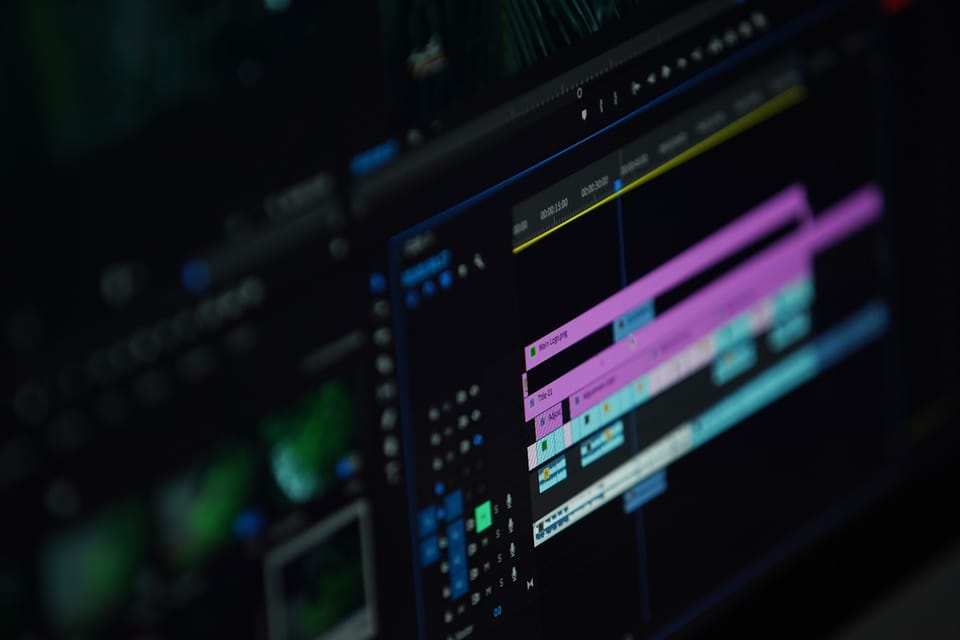
أفضل مؤثرات CapCut لزيادة المشاهدات 2026: دليل عملي
آخر تحديث: يوليو 2026
المؤثرات والانتقالات في CapCut ليست مجرد لمسات جمالية — بل أدوات استراتيجية ترفع نسبة إكمال الفيديو، تزيد إعادة المشاهدة، وتدفع خوارزمية تيك توك لعرض محتواك لجمهور أوسع. في هذا الدليل نستعرض أفضل مؤثرات CapCut لزيادة المشاهدات التي أثبتت فعاليتها في 2026، مع شرح كيفية تطبيقها خطوة بخطوة بالعربية.
CapCut يحتوي على أكثر من 500 مؤثر وانتقال مدمج، لكن أقل من 10% من المستخدمين يستخدمونها بفعالية. معرفة المؤثرات المناسبة لكل نوع محتوى يمكن أن تضاعف مشاهداتك في غضون أسابيع.
💬 إفصاح: بعض الروابط في هذا المقال روابط إحالة، نحصل من خلالها على عمولة بسيطة عند إتمامك للشراء، دون أي زيادة في السعر عليك. هذا يساعدنا على الاستمرار في تقديم محتوى مجاني، ولا يؤثر على مصداقية ترشيحاتنا.
لماذا تهم المؤثرات والانتقالات لزيادة المشاهدات؟
خوارزمية تيك توك والإدم بوت تركز على مقياسين رئيسيين:
المؤثرات والانتقالات تخدم كلا المقياسين:
- الانتقالات السريعة في أول 3 ثوانٍ تمنع المشاهد من التمرير (scroll)
- المؤثرات البصرية المفاجئة (Zoom, Flash, Glitch) تجذب الانتباه في اللحظات الحرجة
- الانتقالات المتزامنة مع الموسيقى تزيد نسبة إعادة المشاهدة لأن الدماغ يستمتع بالتزامن
وفقاً لإحصائيات DemandSage، منطقة الشرق الأوسط وإفريقيا تضم 233.9 مليون مستخدم تيك توك، والمحتوى ذو المؤثرات الاحترافية يحظى بمعدل تفاعل أعلى بـ 40-60% من المحتوى العادي.
أهم 10 مؤثرات في CapCut لزيادة المشاهدات
1. تأثير الـ Glitch (الخلل)
الأكثر رواجاً على تيك توك. يضيف تشويشاً رقمياً مؤقتاً يشبه أعطال الشاشة.
متى تستخدمه: كيفية التطبيق:2. انتقال Zoom In/Out (التكبير)
يقرب أو يبعد الكاميرا فجأة، مما يخلق إحساساً بالحركة.
متى تستخدمه: كيفية التطبيق:3. مؤثر Flash (الومضة)
يضيف ومضة بيضاء سريعة بين مقطعين. بسيط لكنه فعال جداً.
متى تستخدمه:4. انتقال Speed Ramp (تسريع/تباطؤ تدريجي)
يبدأ بتسريع الفيديو ثم يبطئه فجأة (أو العكس). هذا المؤثر هو سر الفيديوهات الرائجة.
متى تستخدمه: كيفية التطبيق:5. مؤثر Shake (الاهتزاز)
يضيف اهتزازاً سينمائياً للفيديو، كأن الكاميرا تتحرك بقوة.
متى تستخدمه:6. انتقال Blur (الضبابية)
يضيف ضبابية مؤقتة بين مقطعين، مما يخلق انتقالاً ناعماً.
متى تستخدمه:7. مؤثر RGB Split (فصل الألوان)
يفصل قنوات الألوان (أحمر/أخضر/أزرق) مما يخلق تأثيراً سايبربانك.
متى تستخدمه:8. انتقال Whip Pan (السحب السريع)
ينقل الكاميرا بسرعة من جانب لآخر، مما يخلق انتقالاً ديناميكياً.
متى تستخدمه:9. مؤثر Body Tracking (تتبع الجسم)
يتبع حركة الشخص في الفيديو ويضيف مؤثرات متزامنة معه.
متى تستخدمه:10. مؤثر Light Leak (تسرب الضوء)
يضيف هالة ضوئية ناعمة على الفيديو. شائع في فيديوهات الجمال والاستيهاء.
متى تستخدمه:جدول مقارنة: المؤثرات حسب نوع المحتوى
| نوع المحتوى | المؤثر الأنسب | مدة الانتقال | شدة المؤثر |
| تيك توك كوميدي | Glitch + Shake | 0.2-0.3 ثانية | عالية (70-90%) |
| ريلز جمال/موضة | Light Leak + Blur | 0.5-0.8 ثانية | متوسطة (40-60%) |
| يوتيوب شورتس تعليمي | Zoom + Flash | 0.3-0.5 ثانية | متوسطة (50-70%) |
| محتوى رياضي | Speed Ramp + Shake | 0.3-0.5 ثانية | عالية (70-100%) |
| محتوى طعام/مطاعم | Zoom + Light Leak | 0.4-0.6 ثانية | متوسطة (40-60%) |
| محتوى سياحي/sفرول | Whip Pan + Blur | 0.5-0.8 ثانية | متوسطة (50-70%) |
كيف تضيف الانتقالات في CapCut خطوة بخطوة
على الجوال:
على الكمبيوتر:
نصيحة احترافية: لا تضع انتقالاً بين كل مقطع — هذا يصبح مزعجاً. استخدم انتقالاً كل 3-4 مقاطع، ودع بعض القطع تكون مباشرة (hard cut) للحفاظ على الإيقاع الطبيعي.
كيف تزامن المؤثرات مع الموسيقى
السر الحقيقي لزيادة المشاهدات ليس في المؤثر نفسه، بل في تزامنه مع الموسيقى. الإيقاع المناسب يجعل المشاهد يعيد الفيديو بدون أن يدرك لماذا.
الخطوات:
CapCut Desktop يوفر ميزة Auto Beat Sync التي تضع العلامات تلقائياً بناءً على تحليل الموسيقى — وفّر وقتك واستخدمها.
قصة مستخدم: كيف رفعت سارة مشاهداتها 400% في شهر
سارة مغربية من الدار البيضاء، بدأت حسابها على تيك توك لعرض وصفات الطبخ المغربي. كانت تنشر فيديوهات بسيطة بدون مؤثرات، وتحصل على 200-500 مشاهدة لكل فيديو.
"بدأت أضيف تأثير Zoom قبل عرض الطبق النهائي، وانتقال Flash بين خطوات التحضير. كما ربطت كل انتقال مع ضربات الموسيقى المغربية. النتيجة؟ أول فيديو طبّقت فيه المؤثرات حقق 12,000 مشاهدة في يومين."
بعد شهر من الاستمرار بنفس الأسلوب، صار متوسط مشاهدات سارة 5,000-8,000 لكل فيديو. النصيحة التي تقدمها: "لا تبالغ. مؤثر واحد قوي في الثانية المناسبة أفضل من عشرة مؤثرات عشوائية."
بالمناسبة، إذا كنت تريد كتابة أوصاف وهاشتاغات احترافية لفيديوهاتك، ArWriter يولّد لك أوصافاً عربية متوافقة مع خوارزميات تيك توك — جرّبه مجاناً.
أخطاء شائعة في استخدام المؤثرات
1. الإفراط في الانتقالات
وضع انتقال بين كل مقطع يجعل الفيديو فوضوياً ومزعجاً. القاعدة: انتقال كل 3-4 مقاطع.
2. مدة الانتقال طويلة جداً
انتقال يستمر ثانية كاملة على تيك توك طويل جداً. اجعل كل انتقال 0.3-0.5 ثانية.
3. عدم التزامن مع الموسيقى
انتقال يحدث خارج الإيقاع الموسيقي يبدو هواوياً. استخدم Auto Beat Sync أو ضع علامات يدوياً.
4. استخدام مؤثرات غير مناسبة للمحتوى
تأثير RGB Split في فيديو وصفة طبخ؟ غير مناسب. اتبع جدول المقارنة أعلاه لاختيار المؤثر المناسب لكل نوع محتوى.
5. تجاهل البساطة
أحياناً أفضل مؤثر هو عدم وجود مؤثر. بعض الفيديوهات الرائجة تستخدم القطع المباشر (Hard Cut) فقط مع نص متحرك.
الأسئلة المتكررة
ما هي أفضل مؤثرات CapCut لتيك توك؟
أكثر المؤثرات فعالية لتيك توك: Glitch، Zoom In/Out، Speed Ramp، وFlash. هذه المؤثرات سريعة وتجذب الانتباه في الثواني الأولى.
كيف أضيف انتقالات في CapCut؟
على الجوال: اضغط على المربع الأبيض بين مقاطع الفيديو واختر انتقالاً. على الكمبيوتر: اسحب انتقالاً من تبويب Transitions إلى النقطة بين مقطعين على الـ timeline.
كيف أعمل تأثير الـ Glitch في CapCut؟
اذهب إلى Effects > Video Effects > ابحث عن "Glitch" > اسحبه للمقطع. اضبط المدة من 0.3 إلى 0.5 ثانية والشدة من 60-80%.
كيف أزيد المشاهدات في تيك توك باستخدام CapCut؟
استخدم مؤثرات سريعة في أول 3 ثوانٍ، تزامن الانتقالات مع الموسيقى، أضف نصاً متحركاً جذاباً، وحافظ على مدة الفيديو 15-30 ثانية لأعلى نسبة إكمال.
كيف أضبط الانتقالات مع الموسيقى في CapCut؟
أضف الموسيقى أولاً، استمع وحدد نقاط البيت (Beat points)، ضع علامات (Markers) عند كل نقطة، ثم ضع الانتقالات عند تلك العلامات. أو استخدم Auto Beat Sync في نسخة الكمبيوتر.
ما هي أكثر مؤثرات CapCut رواجاً؟
المؤثرات الرائجة حالياً: Speed Ramp (تسريع/تباطؤ)، Glitch، Shake، Zoom Transition، وBody Tracking. هذه المؤثرات تظهر باستمرار في الفيديوهات الرائجة على تيك توك.
كيف أستخدم الكي فريم في CapCut؟
حدد المقطع > اذهب لتبويب Keyframe في اللوحة اليمنى > اضغط رمز المعين لإنشاء نقطة بداية > حرّك المؤشر وغيّر القيمة > سيُنشئ CapCut حركة انسيابية بين النقطتين.
ما هي أفضل انتقالات CapCut لرييلز انستجرام؟
لرييلز: Flash، Light Leak، وBlur Transition تتناسب مع جمهور انستجرام الذي يفضل المحتوى الجمالي. تابع الموسيقى الرائجة على الرييلز وضعه الانتقالات عند نقاط البيت.
الخلاصة
أفضل مؤثرات CapCut لزيادة المشاهدات ليست مسألة ذوق — بل استراتيجية مدعومة بالبيانات. استخدم Glitch وZoom للمحتوى السريع، Speed Ramp للرياضة والحركة، Light Leak للمحتوى الجمالي. والأهم: تزامن كل مؤثر مع الموسيقى لزيادة نسبة إعادة المشاهدة.
للمزيد من شروحات CapCut، راجع دليل CapCut الشامل وشرح CapCut على الكمبيوتر. وإذا كنت تريد استكشاف ميزات الذكاء الاصطناعي، اقرأ دليل ميزات CapCut AI.
المصادر
- CapCut Transitions Gallery — معرض الانتقالات الرسمي
- MyCreativeFX VFX Guide — دليل شامل للمؤثرات
- DemandSage TikTok Stats — إحصائيات تيك توك
- CapCut TikTok Transitions — انتقالات تيك توك الرسمية